
Cách kết nối điện thoại với tivi: chiếu màn hình iPhone, Android
Chiếu ảnh du lịch, video YouTube hay bài thuyết trình từ điện thoại lên màn hình tivi lớn giúp cả nhà cùng xem thoải mái hơn. Hiện nay có nhiều cách kết nối điện thoại với tivi không dây lẫn có dây, tùy hệ điều hành điện thoại và hãng tivi. Bài viết này hướng dẫn chi tiết từng cách để bạn chọn phương án phù hợp nhất.
Điều kiện chung trước khi kết nối:
- Tivi là smart tivi hoặc có thiết bị hỗ trợ (box, Chromecast, Apple TV).
- Điện thoại và tivi kết nối cùng một mạng wifi (với các cách không dây).
- Phần mềm tivi và ứng dụng trên điện thoại được cập nhật bản mới.
Cách 1: Truyền video bằng nút Cast hoặc Chromecast
Đây là cách đơn giản và mượt nhất để xem YouTube, Netflix và nhiều ứng dụng khác. Google TV, Android TV có Chromecast tích hợp; nhiều tivi Samsung, LG cũng nhận truyền video từ YouTube.
- Mở ứng dụng YouTube (hoặc ứng dụng có biểu tượng Cast) trên điện thoại.
- Bấm biểu tượng hình màn hình có sóng wifi ở góc trên.
- Chọn tên tivi trong danh sách.
- Video sẽ phát trực tiếp trên tivi; điện thoại trở thành remote, bạn vẫn có thể dùng điện thoại cho việc khác.
Ưu điểm của cách này là tivi tự tải video từ internet, chất lượng cao, không tốn pin điện thoại nhiều.
Cách 2: AirPlay cho iPhone, iPad
Nhiều tivi Samsung, LG, Sony và một số Google TV đời mới hỗ trợ AirPlay.
- Kết nối iPhone và tivi cùng wifi.
- Vuốt mở Trung tâm điều khiển trên iPhone, chọn Phản chiếu màn hình (Screen Mirroring).
- Chọn tên tivi, nhập mã hiển thị trên tivi nếu được yêu cầu.
- Để phát video, bấm biểu tượng AirPlay trong ứng dụng thay vì phản chiếu toàn màn hình để có chất lượng tốt hơn.
Cách 3: Phản chiếu màn hình Android (Smart View, Screen Share)
Điện thoại Android có tính năng phản chiếu màn hình với tên gọi khác nhau: Smart View (Samsung), Truyền màn hình, Chiếu màn hình hoặc Cast.
- Bật tính năng Screen Share hoặc Screen Mirroring trên tivi nếu cần (một số tivi LG yêu cầu mở ứng dụng Screen Share).
- Vuốt thanh thông báo trên điện thoại, chọn Smart View hoặc Truyền màn hình.
- Chọn tên tivi, chấp nhận kết nối trên tivi.
Phản chiếu màn hình phù hợp chiếu ảnh, thuyết trình, ứng dụng không hỗ trợ Cast. Tuy nhiên, độ trễ cao hơn và hình ảnh phụ thuộc chất lượng wifi.
Cách 4: Kết nối bằng cáp HDMI
Khi wifi yếu hoặc cần kết nối ổn định tuyệt đối, bạn có thể dùng cáp:
- Điện thoại cổng USB-C: dùng cáp hoặc bộ chuyển USB-C sang HDMI. Lưu ý không phải điện thoại USB-C nào cũng hỗ trợ xuất hình, cần kiểm tra thông số của máy.
- iPhone cổng Lightning: dùng bộ chuyển Lightning Digital AV Adapter chính hãng.
- iPhone đời mới cổng USB-C: dùng cáp USB-C sang HDMI.
Sau khi cắm, chọn đúng nguồn HDMI trên tivi bằng nút Source/Input.
Cách 5: Dùng ứng dụng của hãng tivi
Ứng dụng SmartThings (Samsung), LG ThinQ (LG), Google TV/Google Home (Google TV) không chỉ điều khiển tivi mà còn hỗ trợ chia sẻ ảnh, video, nhạc từ điện thoại. Các ứng dụng này còn biến điện thoại thành bàn phím để gõ tìm kiếm nhanh.
Khắc phục lỗi khi kết nối điện thoại với tivi
| Lỗi | Cách xử lý |
|---|---|
| Không thấy tên tivi | Kiểm tra cùng wifi, khởi động lại tivi và router |
| Hình giật, trễ | Đưa router gần hơn, dùng băng tần 5 GHz, dùng Cast thay vì phản chiếu |
| Có hình không tiếng | Kiểm tra âm lượng điện thoại và tivi, chế độ im lặng |
| Ứng dụng chặn chiếu màn hình | Một số ứng dụng bản quyền không cho phản chiếu, hãy mở trực tiếp ứng dụng đó trên tivi |
Chọn tivi hỗ trợ kết nối điện thoại tốt
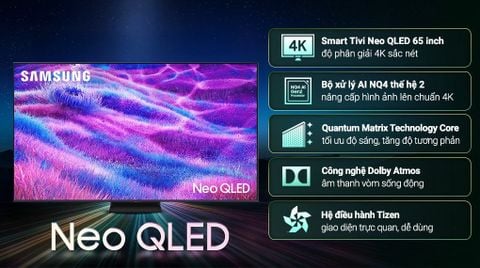
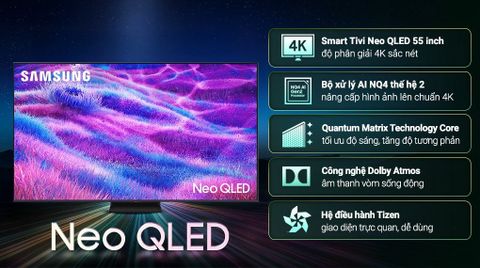
Nếu gia đình dùng nhiều điện thoại Android, Google TV như Haier QLED 65 inch H65S85GUX khoảng 15 triệu đồng là lựa chọn tiện lợi nhờ Chromecast tích hợp. Nếu dùng iPhone, hãy chọn tivi hỗ trợ AirPlay như nhiều model Samsung, LG, ví dụ Samsung Neo QLED 55 inch QA55QN80F khoảng 11,38 triệu đồng (giá tham khảo tại thời điểm viết); nên kiểm tra thông số model cụ thể trước khi mua.
Nên chọn cách kết nối nào?
- Xem YouTube, Netflix: dùng Cast hoặc AirPlay từ trong ứng dụng để có chất lượng tốt nhất.
- Chiếu ảnh, video trong máy: dùng ứng dụng của hãng tivi hoặc AirPlay, Smart View.
- Thuyết trình, ứng dụng bất kỳ: phản chiếu toàn màn hình.
- Chơi game từ điện thoại, wifi yếu: dùng cáp HDMI để giảm độ trễ.
Khi phản chiếu màn hình, nên bật chế độ Không làm phiền trên điện thoại để tin nhắn, cuộc gọi riêng tư không hiện lên tivi trước mặt mọi người. Đây là chi tiết nhỏ nhưng rất quan trọng khi bạn trình chiếu trong buổi họp hoặc lúc có khách đến nhà.
Mua smart tivi chính hãng tại Điện máy Thành Đô
Tham khảo danh mục smart tivi chính hãng và loa Bluetooth, loa thanh tại Điện máy Thành Đô. Kỹ thuật viên sẽ hướng dẫn kết nối điện thoại ngay khi giao hàng, lắp đặt tận nơi. Gọi 0915 431 433 để được hỗ trợ.
Câu hỏi thường gặp
Tivi thường không phải smart tivi có kết nối điện thoại được không?
Được, bằng cáp HDMI phù hợp với điện thoại hoặc gắn thêm thiết bị như Chromecast, Android TV box vào cổng HDMI của tivi.
Chiếu màn hình điện thoại lên tivi có tốn dung lượng 4G không?
Nếu điện thoại và tivi cùng wifi thì không dùng 4G. Riêng khi phát video trực tuyến, dữ liệu được tải qua wifi của gia đình.
Vì sao Netflix không cho phản chiếu màn hình?
Một số ứng dụng bản quyền hạn chế phản chiếu để bảo vệ nội dung. Bạn nên dùng tính năng Cast hoặc mở trực tiếp ứng dụng trên tivi.